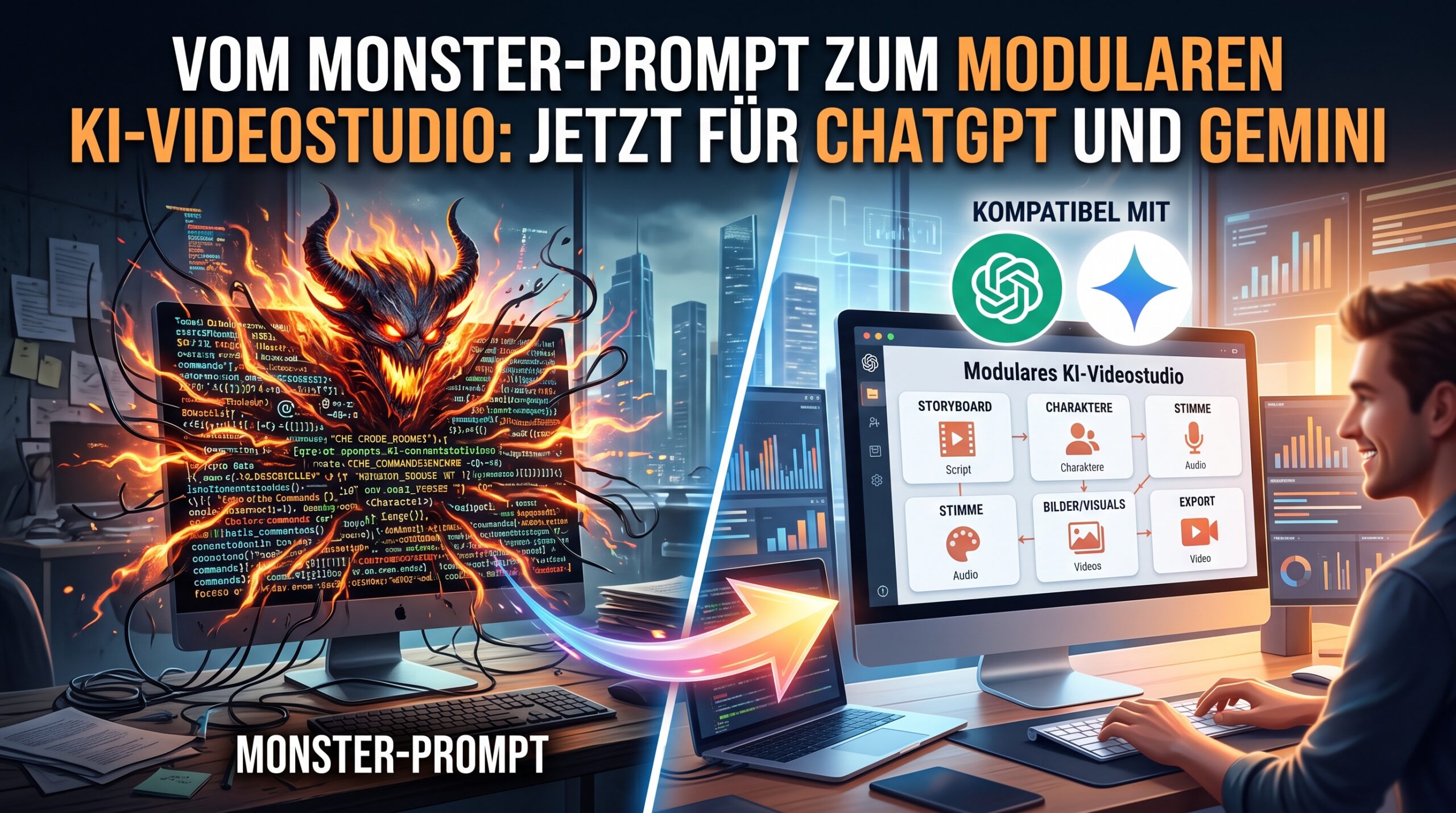
Ein einzelner Systemprompt kann erstaunlich weit kommen. Irgendwann passiert aber fast immer dasselbe: Er wird länger, widersprüchlicher und schwieriger zu pflegen. Regeln für Musikvideos stehen neben Regeln für Kurzfilme, technische Angaben zu einem Videomodell gelten plötzlich auch für andere Engines und eine kleine Änderung an der Referenzbildlogik zieht unerwartete Nebenwirkungen im ganzen Workflow nach sich.
Genau aus diesem Problem ist das Video Production System V8.1 Modular entstanden. Es ist kein Programm, keine API-Anwendung und kein ComfyUI-Custom-Node. Es ist ein modular aufgebautes Anweisungssystem, das entweder in einem ChatGPT-Projekt oder als eigener Gem in Gemini installiert wird und je nach Aufgabe nur die passenden Fachmodule heranzieht.
Das System unterstützt unter anderem:
- spontane MiniMax-H3-Prompts,
- vollständige Musikvideos,
- Kurzfilme und narrative Szenen,
- Werbung und Social-Media-Videos,
- Trailer, Visualizer und andere Videoformate,
- Flux.2-Referenzbilder und Keyframes,
- Charakter-, Kleidungs- und Szenenkontinuität,
- Einzelclip-Produktion mit Versionierung,
- QA, Fehlerdiagnose, Production Lock und Continuity Snapshots.
Die aktuelle Version verwendet Flux.2 in ComfyUI als primären Bildgenerator und MiniMax H3 als ausführlich integrierte Videoengine. ChatGPT und Gemini erzeugen standardmäßig keine Bilder, sondern liefern ausschließlich Prompts, Referenzzuordnungen und Einstellungen. Dadurch bleibt die eigentliche Bildgenerierung vollständig unter meiner Kontrolle.
Downloads:
ChatGPT Video Production System V8.1 herunterladen
Gemini Video Production System V8.1 herunterladenAktuelle Version: V8.1 Modular
Stand dieses Artikels: 1. September 2026
Warum überhaupt ein modulares System?
Mein ursprünglicher Gedanke war simpel: Wenn ein riesiger Systemprompt in mehrere Teile zerlegt wird, müsste das KI-System doch nur den Teil lesen, den es für die aktuelle Aufgabe benötigt.
Ganz so technisch funktioniert es weder in einem ChatGPT-Projekt noch in einem Gemini Gem. Die Plattform tauscht während eines Chats nicht wirklich ihren Systemprompt aus. Auch ein bereits gelesener Modulinhalt wird nicht garantiert aus dem Kontext entfernt. Die Module sind deshalb kein magisches Token-Kompressionsverfahren, sondern eine kontrollierte Routing- und Wissensstruktur.
Der kleine Router liegt dauerhaft in den ChatGPT-Projektanweisungen beziehungsweise im Instructions-Feld des Gems. Er entscheidet anhand der Aufgabe, welche Projektquellen oder Knowledge-Abschnitte relevant sind. Beginne ich ein Musikvideo, werden die Produktionsgrundlagen, das Musikvideo-Modul und die Vorproduktion benötigt. Fordere ich nur einen schnellen MiniMax-H3-Prompt an, bleiben Produktionsbuch, Continuity Bible und Production Lock außen vor.
Das bringt vier praktische Vorteile:
- Weniger dauerhaft aktive Regeln: Der eigentliche Projektprompt bleibt klein.
- Weniger Regelkonflikte: Kurzfilm-, Musikvideo- und Werberegeln werden nicht unnötig vermischt.
- Bessere Wartbarkeit: Eine Änderung an Flux.2 betrifft hauptsächlich das Flux.2-Modul.
- Einfachere Erweiterung: Neue Engines oder Projektarten können als zusätzliche Module ergänzt werden.
Ob und wie viele Tokens intern tatsächlich eingespart werden, lässt sich in den normalen Oberflächen nicht zuverlässig messen. Der größte Gewinn liegt deshalb nicht in einer garantierten Tokenzahl, sondern in saubereren Antworten, weniger Widersprüchen und deutlich leichteren Updates.
So ist das Paket aufgebaut
Beide Ausgaben verwenden dieselben zwölf logischen Fachmodule. Die Dateiaufteilung ist jedoch an die jeweilige Plattform angepasst.
Die ChatGPT-Ausgabe enthält einen Router, zwölf einzelne Fachmoduldateien und eine README. Die Gemini-Ausgabe bündelt dieselben logischen Module in fünf Knowledge-Dateien. Dadurch sind bei der Gem-Einrichtung weniger Uploads nötig und zusammengehörige Regeln bleiben näher beieinander.
| Datei | Aufgabe |
|---|---|
00-PROJECT-INSTRUCTIONS.txt | Kleiner, dauerhaft aktiver Router für die ChatGPT-Projektanweisungen |
10-PRODUCTION-CORE.txt | Gemeinsame Produktionsregeln, Profile, IDs, Timing, Quellen und Referenzhierarchie |
20-MODE-QUICK-PROMPT.txt | Schlanker Modus für spontane Einzelprompts |
21-PROJECT-MUSIC-VIDEO.txt | Songanalyse, Lyrics, Performance und Musikvideo-Struktur |
22-PROJECT-SHORT-FILM.txt | Dramaturgie, Dialog, Coverage, Szenen und Raumachsen |
23-PROJECT-ADVERTISING-SOCIAL.txt | Produkt-, Marken-, Text- und Plattformregeln |
24-PROJECT-FLEXIBLE-VIDEO.txt | Trailer, Visualizer, Imagefilm und andere Formate |
30-ENGINE-MINIMAX-H3.txt | MiniMax-H3-Adapter für Base- und Full-Reference-Workflows |
31-ENGINE-FLUX2-IMAGE.txt | Flux.2-Adapter für Bildprompts, Editing und Multi-Reference |
40-STAGE-PREPRODUCTION.txt | Projektbriefing, Materialanalyse, Style Bible, Wardrobe Check und Planung |
41-STAGE-REFERENCE-IMAGES.txt | Referenzbild-Prompts, Keyframes, Prüfung und Versionierung |
42-STAGE-CLIP-PRODUCTION.txt | Einzelclip-Workflow, Videoprompts, Timing und Preflight |
43-STAGE-QA-STATE-SNAPSHOT.txt | Continuity, QA, Fehlerdiagnose, Lock, Status und Snapshot |
README-FIRST.txt | Installation, Dateierklärung und Versionshinweise |
In der Gemini-Ausgabe werden die Dateien folgendermaßen gebündelt:
| Gemini-Datei | Enthaltene logische Module |
|---|---|
10-PRODUCTION-CORE.txt | Modul 10 |
20-PROJECT-MODES.txt | Module 20 bis 24 |
30-ENGINE-MINIMAX-H3.txt | Modul 30 |
31-ENGINE-FLUX2-IMAGE.txt | Modul 31 |
40-PRODUCTION-STAGES.txt | Module 40 bis 43 |
Der Router aktiviert die Module beispielsweise so:
| Aufgabe | Benötigte Module |
|---|---|
| Schneller MiniMax-H3-Prompt | 20 + 30 |
| Musikvideo-Vorproduktion | 10 + 21 + 40 |
| Kurzfilm-Vorproduktion | 10 + 22 + 40 |
| Werbung/Social Media | 10 + 23 + 40 |
| Anderes vollständiges Video | 10 + 24 + 40 |
| Flux.2-Bildprompt oder Bildprüfung | 31 + 41 |
| Konkrete Einzelclip-Produktion | zusätzlich 42 + 43 |
| Status, Fehleranalyse oder Snapshot | 43 |
Voraussetzungen
Für das System wird je nach Plattform Folgendes benötigt:
- ein ChatGPT-Zugang mit Projekten und Datei-Uploads oder Zugriff auf benutzerdefinierte Gemini Gems,
- das jeweils passende entpackte Systempaket,
- keine API und keine Programmierkenntnisse.
OpenAI beschreibt Projekte als gemeinsamen Bereich für Chats, Projektanweisungen und hochgeladene Quellen. Die Zahl der möglichen Projektdateien hängt vom jeweiligen Tarif ab und kann sich ändern. Die aktuelle Beschreibung befindet sich in der offiziellen Dokumentation zu Projekten in ChatGPT.
Google beschreibt benutzerdefinierte Gems als konfigurierbare Assistenten mit eigenem Instructions-Feld und optionalen Knowledge-Dateien. Eigene Gems werden in der Gemini-Web-App erstellt und bearbeitet. Weitere Einzelheiten stehen in der offiziellen Anleitung Gems in Gemini Apps erstellen und verwalten.
Für die eigentliche Medienproduktion werden zusätzlich die gewünschten externen Werkzeuge benötigt. In meinem Standardworkflow sind das:
- ComfyUI für die Bild- und Videoworkflows,
- Flux.2 für Charakterreferenzen, Kleidungsversionen, Locations und Keyframes,
- MiniMax H3 für die Videoclips.
Das Promptsystem installiert keine Modelle und keine ComfyUI-Nodes. Es plant die Produktion und erstellt die passenden Prompts für einen bereits vorhandenen Workflow.
Installation der ChatGPT-Version – Schritt für Schritt
1. Paket herunterladen und entpacken
Lade das ZIP-Paket herunter und entpacke es in einen eigenen Ordner. Die Dateinamen sollten unverändert bleiben, weil der Router sie exakt über diese Namen anspricht.
2. Neues ChatGPT-Projekt erstellen
Öffne ChatGPT und erstelle über die Seitenleiste ein neues Projekt. Ein Name wie KI-Videoproduktion, AI Video Studio oder der eigene Produktionsname reicht völlig aus.
Ich empfehle ein separates Projekt nur für dieses System. Die Projektdateien bilden dann die gemeinsame technische Grundlage, während jedes konkrete Video seinen eigenen Chat innerhalb dieses Projekts erhält.
3. Router in die Projektanweisungen kopieren
Öffne im entpackten Paket die Datei:
00-PROJECT-INSTRUCTIONS.txtKopiere den vollständigen Inhalt. Öffne anschließend in ChatGPT die Projekteinstellungen und füge den Text in die Projektanweisungen ein.
Die Datei 00-PROJECT-INSTRUCTIONS.txt wird nicht noch einmal als normale Projektquelle hochgeladen. Ihr Inhalt gehört ausschließlich in das Anweisungsfeld.
4. Fachmodule als Projektquellen hochladen
Lade nun genau diese zwölf Dateien in die Projektquellen:
10-PRODUCTION-CORE.txt
20-MODE-QUICK-PROMPT.txt
21-PROJECT-MUSIC-VIDEO.txt
22-PROJECT-SHORT-FILM.txt
23-PROJECT-ADVERTISING-SOCIAL.txt
24-PROJECT-FLEXIBLE-VIDEO.txt
30-ENGINE-MINIMAX-H3.txt
31-ENGINE-FLUX2-IMAGE.txt
40-STAGE-PREPRODUCTION.txt
41-STAGE-REFERENCE-IMAGES.txt
42-STAGE-CLIP-PRODUCTION.txt
43-STAGE-QA-STATE-SNAPSHOT.txt
Nicht als Projektquelle benötigt werden:
00-PROJECT-INSTRUCTIONS.txt, weil der Inhalt bereits in den Projektanweisungen steht,README-FIRST.txt, weil sie nur für die Installation gedacht ist,- die ursprünglichen MiniMax-H3-Guide-Dateien,
- die offiziellen Flux.2-Dokumente.
Die für das System relevanten Regeln aus den Guides wurden in den Engine-Modulen konsolidiert. Eigene Produktionsdateien wie Song, Lyrics, Drehbuch, Charakterbilder oder ComfyUI-Workflow können später projekt- oder chatbezogen ergänzt werden.
5. Installation testen
Starte einen neuen Chat innerhalb des Projekts und schreibe:
Lass uns was erschaffen.Das System sollte daraufhin eine kompakte Auswahl anbieten:
- schneller MiniMax-H3-Prompt,
- vollständiges Musikvideo,
- Kurzfilm oder narrative Szene,
- Werbung oder Social-Media-Video,
- Trailer, Visualizer, Imagefilm oder anderes Videoprojekt.
Erscheint dieses Menü, ist der Router aktiv.
Installation der Gemini-Version – Schritt für Schritt
Die Gemini-Ausgabe wird als benutzerdefinierter Gem installiert. Die Einrichtung erfolgt in der Gemini-Web-App; der gespeicherte Gem kann anschließend je nach verfügbarer Oberfläche auch mobil verwendet werden.
1. Gemini-Paket herunterladen und entpacken
Verwende ausschließlich das Paket mit Gemini im Namen. Die darin gebündelten Knowledge-Dateien unterscheiden sich von der ChatGPT-Ausgabe. Beide Pakete sollten nicht miteinander vermischt werden.
2. Neuen Gem erstellen
- Öffne gemini.google.com.
- Öffne die Seitenleiste.
- Wähle
Gemsund anschließendNew GembeziehungsweiseNeuer Gem. - Vergib einen Namen, beispielsweise
AI Video Production System.
3. Gem-Router einfügen
Öffne:
00-GEM-INSTRUCTIONS.txtKopiere den vollständigen Inhalt in das Instructions-Feld des Gems. Verwende nicht den Router der ChatGPT-Ausgabe, weil Dateinamen, Knowledge-Struktur und Einmal-Freigabe für Bilder plattformspezifisch sind.
4. Knowledge-Dateien hinzufügen
Lade unter Knowledge genau diese fünf Dateien hoch:
10-PRODUCTION-CORE.txt
20-PROJECT-MODES.txt
30-ENGINE-MINIMAX-H3.txt
31-ENGINE-FLUX2-IMAGE.txt
40-PRODUCTION-STAGES.txt
Die logischen Module 20 bis 24 und 40 bis 43 befinden sich in zwei Bündeldateien. Der Router weist Gemini an, nur den jeweils aktivierten Modulabschnitt als Arbeitsanweisung zu verwenden.
Knowledge-Zitate können optional deaktiviert werden, wenn Dateiverweise in den Produktionsantworten stören. Unabhängig von dieser Einstellung verbietet der Router Knowledge-Zitate innerhalb reiner Bild- und Videopromptblöcke.
5. Vorschau testen und speichern
Teste den Gem im Vorschaufenster mit:
Lass uns was erschaffen.Wenn das Startmenü korrekt erscheint, klicke ausdrücklich auf Save. Laut Google speichert die Vorschau allein den neuen Gem nicht. Die aktuelle offizielle Vorgehensweise steht unter Tips for creating custom Gems.
6. Produktionsmaterialien richtig verwenden
Song, Lyrics, Drehbuch, Referenzbilder, Audio, Videos und ComfyUI-Workflows lade ich normalerweise in den jeweiligen Chat mit dem Gem. Sie gehören nur dann dauerhaft in dessen Knowledge-Bereich, wenn sie wirklich für jede Produktion gelten.
So verwende ich das System
Ein Chat pro Produktion
Für jedes eigenständige Video starte ich einen neuen Chat innerhalb desselben ChatGPT-Projekts oder mit demselben Gemini Gem. So teilen alle Produktionen dieselben Systemmodule, aber ein Musikvideo übernimmt nicht versehentlich Figuren, Entscheidungen oder Continuity aus einem anderen Film.
Im jeweiligen Produktionschat lade ich nur die Materialien hoch, die zu diesem Projekt gehören, zum Beispiel:
- Song oder Audiodatei,
- Lyrics,
- Drehbuch oder Treatment,
- Charakterreferenzen,
- Location- und Requisitenbilder,
- Logos und Produktbilder,
- ComfyUI-Workflow oder technische Einstellungen,
- einen Continuity Snapshot aus einem vorherigen Chat.
Bereits hochgeladene Informationen soll das System analysieren, statt sie unnötig erneut abzufragen.
Arbeitsmodus wählen
Bei einer vollständigen Produktion fragt das System einmal nach dem bevorzugten Arbeitsmodus:
- Tech-Modus: technische Angaben, Parameter, Syntax und Prüfungen ausführlich,
- Erklär-Modus: Entscheidungen werden verständlich begründet,
- Direkt-Modus: nur das Ergebnis und der nächste notwendige Schritt.
Für spontane Einzelprompts verwendet das System standardmäßig den Direkt-Modus.
Beispiel: schneller MiniMax-H3-Prompt
Ich brauche einen schnellen MiniMax-H3-I2VA-Prompt.
Das hochgeladene Bild ist der First Frame.
Der Clip soll 8 Sekunden lang sein. Die Kamera fährt langsam auf die Person zu,
während sie sich zur Tür umdreht. Keine Sprache, nur Raumambiente.
In diesem Fall werden nur der Schnellmodus und der H3-Adapter benötigt. Das System erstellt kein Produktionsbuch und keine komplette Continuity Bible.
Beispiel: vollständiges Musikvideo
Ich möchte ein vollständiges Musikvideo produzieren.
Der Song und die Lyrics sind hochgeladen.
MiniMax H3 ist die Videoengine, Flux.2 verwende ich für die Referenzbilder.
Arbeitsmodus: Erklär-Modus.
Danach läuft die Arbeit schrittweise über:
- Materialanalyse,
- Projektprofil und kreative Ausrichtung,
- Song- und Strukturplanung,
- Visual Style Bible und Identity Bible,
- Szenen-, Storyboard- und Shotplanung,
- Wardrobe Checks und Referenzbild-Prompts,
- Einzelclip-Produktion,
- Ergebnisprüfung, Continuity und Production Lock.
Wichtige Richtungsentscheidungen werden bestätigt, bevor das System die komplette Produktion darauf aufbaut.
Volle Kontrolle über die Bilderzeugung
In einer früheren Version kam es gelegentlich vor, dass der verwendete Assistent direkt ein Bild erzeugte, obwohl eigentlich nur ein Prompt benötigt wurde. Version 8.1 verhindert das auf beiden Plattformen ausdrücklich.
Standardmäßig dürfen ChatGPT und Gemini bei jeder Bildaufgabe nur Folgendes liefern:
- den vollständigen englischen Bildprompt,
- die genaue Rolle jedes Referenzbildes,
- Format, Auflösung und weitere bestätigte Einstellungen,
- die Promptversion,
- eine Prüfliste für das extern erzeugte Ergebnis.
Die eigentliche Generierung erfolgt anschließend in ComfyUI. Danach wird das Ergebnis wieder in den Chat hochgeladen und vom System auf Identität, Kleidung, Anatomie, Komposition, Licht, Text und technische Eignung geprüft.
Selbst Aufforderungen wie Erstelle ein Charakterreferenzbild oder Erstelle den First Frame bedeuten innerhalb dieses Systems nur: Erstelle den passenden Prompt.
Für einen echten Notfall existiert pro Plattform eine bewusst eindeutige Einzelfreigabe.
In der ChatGPT-Version:
Erstelle dieses Bild jetzt hier in ChatGPT.In der Gemini-Version:
Erstelle dieses Bild jetzt hier in Gemini.Nur der zur aktiven Plattform passende ausdrückliche Befehl erlaubt die direkte Bildgenerierung für genau dieses eine Bild. Danach erlischt die Freigabe automatisch. Spätere Bildaufgaben liefern wieder ausschließlich Prompts. Die Freigabe aus einem ChatGPT-Snapshot gilt deshalb beispielsweise nicht automatisch in Gemini.
Das Flux.2-Modul
Flux.2 ist in Version 8.1 der primäre Bildgenerator. Das Modul unterscheidet unter anderem:
- Text-to-Image,
- Single-Reference Editing,
- Multi-Reference Editing,
- Localized Minimal Change,
- Charakter- und Kleidungsreferenzen,
- First Frames, Last Frames und Keyframes,
- Identity-, Environment- und Prop-Sheets.
Bei mehreren Bildern erhält jede Quelle eine klare Rolle. Ein Bild kann beispielsweise ausschließlich die Identität liefern, ein zweites nur Kleidung und Material und ein drittes nur Location und Licht. Reservebilder ohne konkrete Aufgabe sollen nicht vorsorglich geladen werden.
Das Modul setzt außerdem nicht pauschal voraus, dass jeder Flux.2-Workflow dieselbe Zahl von Referenzen oder identische Parameter unterstützt. Modellvariante und tatsächlicher ComfyUI-Workflow bleiben verbindlich. Die offizielle ComfyUI-Dokumentation beschreibt für den gezeigten Flux.2-Dev-Workflow Multi-Reference-Konsistenz mit bis zu zehn Bildern; andere Varianten und eigene Workflows können davon abweichen. Siehe dazu den offiziellen Flux.2-Dev-Workflow von ComfyUI.
Eine weitere wichtige Flux.2-Regel: Das Modell verwendet kein klassisches separates Negativprompt-Konzept. Der gewünschte Zielzustand wird deshalb positiv und konkret beschrieben. Statt einer langen Liste aus no, without und avoid formuliert der Prompt beispielsweise a clean unprinted surface oder an unobstructed bare face with both eyes fully visible. Diese Vorgehensweise entspricht dem offiziellen Flux.2 Prompting Guide von Black Forest Labs.
Der Wardrobe Check vor jeder Szene
Kleidung ist keine nebensächliche Dekoration. Sie ist Teil der Continuity. Deshalb prüft Version 8.1 vor der ersten Einstellung jeder neuen Szene für jede sichtbare wiederkehrende Figur:
- Was passiert in der Szene?
- Wo und zu welcher Tageszeit spielt sie?
- Welche Witterung oder Aktivität ist relevant?
- Welche Kleidung trug die Figur unmittelbar vorher?
- Muss die Kleidung aus Continuity-Gründen gleich bleiben?
- Existiert bereits eine passende freigegebene Referenz?
Das Ergebnis lautet immer:
- REUSE: Die bestehende Kleidungsreferenz bleibt aktiv.
- NEW WARDROBE VERSION: Eine neue Flux.2-Referenz wird benötigt.
- OPEN: Eine storyrelevante Kleidungsentscheidung fehlt und muss zuerst geklärt werden.
Bei einer neuen Version erstellt das System einen Flux.2-Prompt, der das ursprüngliche Charakterbild als Identitäts- und Körperreferenz verwendet und nur die bestätigte Kleidung beziehungsweise den sichtbaren Zustand verändert.
Master Identity, Wardrobe Reference und Active Scene Reference
Eine der wichtigsten Änderungen in V8.1 ist die klare Referenzhierarchie:
| Referenz | Funktion |
|---|---|
| Master Identity Reference | Dauerhafte Originalquelle für Gesicht, Alter, Haar, Hautton, Körperform und Proportionen |
| Wardrobe/State Reference | Mit Flux.2 erzeugte konsolidierte Version für eine bestimmte Kleidung oder einen sichtbaren Szenenzustand |
| Active Scene Reference | Die tatsächlich im aktuellen Bild- oder Videoworkflow verwendete Referenz |
Der praktische Ablauf sieht so aus:
- Das originale Charakterbild wird in Flux.2 als Master Identity Reference geladen.
- Flux.2 erstellt daraus dieselbe Figur mit der benötigten Szenenkleidung.
- Das Ergebnis wird auf Identität und Kleidung geprüft.
- Nach der Freigabe wird es zur Active Scene Reference.
- MiniMax H3 erhält normalerweise nur diese konsolidierte Referenz.
Das ursprüngliche Charakterbild muss also nicht automatisch zusätzlich in MiniMax H3 geladen werden. Wenn die neue Referenz Gesicht, Körper und aktuelle Kleidung zuverlässig enthält, würde das zusätzliche Original lediglich einen Slot belegen und kann sogar alte und neue Kleidung miteinander konkurrieren lassen.
Beide Bilder werden nur als begründete Ausnahme verwendet, wenn die neue Wardrobe Reference die Identität nicht ausreichend bewahrt und eine bessere Flux.2-Version nicht sinnvoll erreichbar ist. In diesem Fall müssen die Rollen im H3-Full-Reference-Prompt streng getrennt werden: Das Masterbild liefert nur Gesicht, Alter und Körperproportionen; die neue Referenz liefert ausschließlich die aktuelle vollständig gekleidete Erscheinung. First Frames, Last Frames und konkrete Keyframes behalten unabhängig davon ihre eigenen Rollen.
MiniMax H3 und die Einzelclip-Produktion
Das H3-Modul unterscheidet zwischen Base- und Full-Reference-Aufgaben. Dazu gehören unter anderem:
- T2VA: Video aus Text,
- I2VA: tatsächlicher First Frame bei 0,00 Sekunden,
- FL2VA: First Frame und Last Frame,
- L2VA: tatsächlicher Last Frame,
- Full Reference für komplexe Beziehungen zwischen Subjects, Bildern, Videos und Audio.
Es regelt außerdem interne Shots, Kameraangaben, Sprecher-IDs, Dialogblöcke, sichtbaren Text, Soundscape, non-diegetische Musik, Referenzlabels, Slotbelegung und technische Preflight-Prüfungen.
Mein hinterlegtes Workflowprofil verwendet maximal 15 Sekunden Generierungsdauer und eine Sekunde Schnittreserve am Clipende. Daraus ergeben sich maximal 14 Sekunden sicher nutzbare Filmzeit pro Generation. Diese Werte sind als bestätigtes Profil für den vorgesehenen ComfyUI-Workflow hinterlegt und werden nicht blind auf andere H3-Workflows übertragen. MiniMax beschreibt H3 offiziell als multimodales Videomodell für Text-, Bild-, Video- und Audiokontext mit bis zu 15 Sekunden Ausgabe; aktuelle Fähigkeiten sollten trotzdem immer gegen den verwendeten Workflow geprüft werden. Weitere Informationen stehen in der offiziellen MiniMax-H3-Dokumentation und im MiniMax-H3-Modellbeitrag.
Vor jedem Clip prüft das System unter anderem:
- Clip-ID und Funktion,
- Film-Timecode,
- Nutz- und Generierungsdauer,
- Schnittreserve,
- Engine und Aufgabenart,
- Referenzbelegung,
- Wardrobe-Status,
- Start- und Anschlusszustand,
- Kamera- und Bewegungsrichtungen,
- Dialog, Lyrics und sichtbaren Text,
- Promptversion.
Nach einer erfolgreichen Generation kann der Clip mit Der Clip ist im Kasten gesperrt werden. Der Production Lock verhindert, dass ein bereits bestätigter Clip später stillschweigend verändert wird.
Continuity Snapshot: lange Produktionen sicher fortsetzen
Auch ein modularer Aufbau macht einen einzelnen Chat nicht unendlich. Bei umfangreichen Projekten empfiehlt es sich deshalb, abgeschlossene Produktionsabschnitte in einem kompakten Zustandspaket festzuhalten.
Der Befehl lautet:
SnapshotDas System erstellt daraus einen Continuity Snapshot mit unter anderem:
- Projekt- und Engineprofil,
- aktiven Modulen,
- Visual Style Bible und Identity Bible,
- aktuellem Story- und Location-Stand,
- Wardrobe-Versionen und Active Scene References,
- letztem gesperrten und aktuellem Clip,
- Timecodes, Promptversionen und Workflowbelegung,
- Continuity-Ankern und offenen Fragen.
Für einen neuen Chat stelle ich die weiterhin benötigten Originalquellen im ChatGPT-Projekt oder im neuen Gem-Chat bereit und füge den Snapshot hinzu. So kann die Produktion wesentlich zuverlässiger fortgesetzt werden, ohne den gesamten alten Chat rekonstruieren zu müssen. Derselbe Snapshot eignet sich auch für einen Wechsel zwischen ChatGPT und Gemini, sofern die zugehörigen Referenzbilder, Audioquellen und Workflows ebenfalls bereitgestellt werden.
Weitere hilfreiche Kurzbefehle sind:
Status
Profil
Engine
Referenz
Style
Continuity [Name]
Fehler
Übersicht
Promptversion
So aktualisiere ich das System
Weitere Updates sind ausdrücklich vorgesehen. Der modulare Aufbau soll verhindern, dass bei jeder kleinen Änderung wieder ein riesiger monolithischer Prompt vollständig umgebaut werden muss.
Vor jedem Update
- Lade die neue Version in einen separaten Ordner herunter.
- Lies den Abschnitt
Was wurde geändert?in der neuen README. - Führe bei einer laufenden Produktion im bisherigen Chat
Snapshotaus. - Sichere bei Bedarf den bisherigen Routertext und die alten Moduldateien.
- Aktualisiere nicht mitten in einem noch nicht dokumentierten Clipversuch.
Bestehendes ChatGPT-Projekt aktualisieren
Bei einem vollständigen Versionsupdate gehe ich so vor:
- Alte Moduldateien in den Projektquellen identifizieren.
- Die betroffenen alten Dateien entfernen.
- Die gleichnamigen neuen Moduldateien hochladen.
- Neue Module ergänzen, falls das Register erweitert wurde.
- Erst danach den Inhalt von
00-PROJECT-INSTRUCTIONS.txtin den Projektanweisungen ersetzen. - Prüfen, dass keine alten und neuen Versionen derselben Datei gleichzeitig vorhanden sind.
- Einen neuen Chat für die aktualisierte Version starten.
- Bei einer laufenden Produktion den vorher erzeugten Snapshot einfügen.
Ein neuer Chat ist nach einem größeren Update wichtig. Bereits gelesene alte Regeln können im Verlauf eines bestehenden Chats weiterhin Kontextwirkung haben, auch wenn die Projektquelle inzwischen ersetzt wurde.
Bestehenden Gemini Gem aktualisieren
Bei lokal hochgeladenen Knowledge-Dateien gehe ich ähnlich vor:
- Den Gem in der Gemini-Web-App zur Bearbeitung öffnen.
- Betroffene alte Knowledge-Dateien entfernen.
- Gleichnamige neue Bündeldateien hochladen.
- Neue Knowledge-Dateien ergänzen, falls das Paket erweitert wurde.
- Den Inhalt von
00-GEM-INSTRUCTIONS.txtzuletzt im Instructions-Feld ersetzen. - Kontrollieren, dass keine alten und neuen Dubletten vorhanden sind.
- Den Gem speichern.
- Einen neuen Chat mit dem aktualisierten Gem starten.
- Eine laufende Produktion mit dem vorher gesicherten Snapshot fortsetzen.
Wer die Knowledge-Dateien aus Google Drive hinzufügt, kann sie dort zentral versionieren. Google gibt an, dass ein Gem bei einer eingebundenen Drive-Datei deren aktuelle Version verwendet. Das Instructions-Feld muss bei einer Routeränderung trotzdem manuell aktualisiert werden. Außerdem sollte nach jedem Update ein kurzer Funktionstest erfolgen. Die Drive-Anbindung kann aktivierte Gemini-Aktivität und eine verbundene Google-Workspace-App erfordern. Einzelheiten nennt Google in der Anleitung für benutzerdefinierte Gems.
Welche Dateien müssen ersetzt werden?
Das hängt vom Update ab:
| Updateart | Empfohlenes Vorgehen |
|---|---|
| Kleine Korrektur in einem Fachmodul | ChatGPT: einzelnes Modul ersetzen. Gemini: betroffene Knowledge-Bündeldatei ersetzen. Danach neuen Chat starten |
| Neue Engine oder neue Projektart | Neue Datei beziehungsweise aktualisierte Bündeldatei hochladen und passenden Router 00 aktualisieren |
| Änderung am Routing oder an Grundregeln | Plattformrouter und alle im Changelog genannten Dateien ersetzen |
| Größeres Versionsupdate | Alle Fach-/Knowledge-Dateien ersetzen, Router aktualisieren und neuen Chat starten |
Version 8.1 gegenüber Version 8 ist ein Beispiel für ein mittleres Update. Neu hinzugekommen ist 31-ENGINE-FLUX2-IMAGE.txt; zusätzlich wurden Router, Produktionskern, Vorproduktion, Referenzbilder, H3, Clipproduktion und Snapshot-Logik angepasst.
Eigene Änderungen updatefest halten
Wer das Paket an den eigenen Workflow anpasst, sollte Änderungen nicht ungeordnet über alle Dateien verteilen. Besser ist:
- globale unveränderliche Regeln in
10-PRODUCTION-CORE.txt, - enginespezifische Syntax nur im jeweiligen Engine-Modul,
- projektartspezifische Regeln nur in
21bis24, - Phasenlogik nur in
40bis43, - im Router
00ausschließlich Modulregister, Routing und wirklich globale Verbote.
In der Gemini-Ausgabe werden Änderungen an den logischen Modulen 20 bis 24 anschließend in 20-PROJECT-MODES.txt zusammengeführt; Änderungen an 40 bis 43 gehören in 40-PRODUCTION-STAGES.txt. Die Modulgrenzen und BEGIN/END-Markierungen sollten erhalten bleiben.
Eigene Anpassungen sollten mit einem Kommentar oder einer kleinen Änderungsdatei dokumentiert werden. Bei einem späteren offiziellen Update lässt sich dann gezielt vergleichen, welche persönlichen Regeln übernommen werden müssen.
Für eine neue Engine könnte beispielsweise ein weiteres Modul entstehen:
32-ENGINE-NEUE-VIDEOENGINE.txtIn ChatGPT wird diese Datei direkt im Modulregister und in den passenden Routingregeln von 00-PROJECT-INSTRUCTIONS.txt ergänzt. Für Gemini kann sie entweder als sechste Knowledge-Datei eingebunden oder kontrolliert in ein bestehendes Engine-Bundle übernommen werden; anschließend wird 00-GEM-INSTRUCTIONS.txt angepasst. Auf diese Weise wächst das System kontrolliert, statt wieder zu einem einzigen Monster-Prompt zu werden.
Häufige Fragen
Brauche ich dafür eine API?
Nein. Beide Ausgaben sind ausdrücklich für die normalen Oberflächen von ChatGPT beziehungsweise Gemini ohne API gebaut.
Ist das ein Custom GPT?
Die ChatGPT-Ausgabe verwendet ein Projekt, Projektanweisungen und hochgeladene Textdateien. Ein Custom GPT ist nicht erforderlich. Die Gemini-Ausgabe wird dagegen absichtlich als benutzerdefinierter Gem installiert, weil dort Instructions und dauerhafte Knowledge-Dateien zusammengeführt werden können.
Spart die modulare Struktur garantiert Tokens?
Nein. Sie verkleinert den dauerhaft aktiven Router und hilft der jeweiligen Plattform, relevante Quellen gezielter zu verwenden. Wie der Kontext intern zusammengestellt wird, ist in den normalen Oberflächen aber nicht vollständig sichtbar. Der sichere Vorteil ist die bessere Wartbarkeit und Trennung der Regeln.
Muss ich die ursprünglichen MiniMax-H3-Guides hochladen?
Nein. Die benötigten Regeln wurden im H3-Modul konsolidiert. Doppelte Guide-Dateien können unnötig Kontext verbrauchen oder zu Versionskonflikten führen.
Muss ich die Flux.2-Dokumentation als Quelle hochladen?
Nein. Das Flux.2-Modul enthält die für diesen Workflow benötigten Arbeitsregeln. Bei einem späteren Modell- oder Workflowupdate sollte das Modul jedoch gegen die dann aktuelle offizielle Dokumentation geprüft werden.
Kann ich statt Flux.2 einen anderen Bildgenerator verwenden?
Ja, dafür sollte aber ein eigenes Engine-Modul erstellt oder Modul 31 bewusst angepasst werden. Negative Prompts, Referenzlogik, Parameter und Fähigkeiten dürfen nicht ungeprüft von Flux.2 auf ein anderes Modell übertragen werden.
Muss das originale Charakterbild zusammen mit der neuen Kleidungsreferenz in H3 geladen werden?
Normalerweise nicht. Wenn die neue Wardrobe/State Reference Identität, Körper und aktuelle Kleidung zuverlässig vereint, wird sie allein zur Active Scene Reference. Das Masterbild bleibt archiviert und wird erst bei einer neuen Flux.2-Variante wieder als Identitätsquelle benötigt.
Was passiert, wenn die neue Kleidungsreferenz das Gesicht verändert?
Zuerst wird der Flux.2-Prompt mit einer möglichst kleinen Änderung verbessert und die Referenz extern neu erzeugt. Zwei konkurrierende Charakterbilder in H3 sind nur die Ausnahme, nicht der Standard.
Warum erzeugt ChatGPT oder Gemini trotzdem ein Bild?
Prüfe, ob der plattformgerechte aktuelle V8.1-Router im richtigen Instructions-Feld steht und ob ein alter Chat weiterverwendet wird. Nach einer Routeränderung sollte ein neuer Chat gestartet werden. Außerdem darf die ausdrückliche Einmal-Freigabe nur verwendet werden, wenn tatsächlich eine direkte Bildgenerierung gewünscht ist. Der ChatGPT- und der Gemini-Befehl sind absichtlich unterschiedlich.
Was mache ich, wenn ein Modul nicht gefunden wird?
Kontrolliere den exakten Dateinamen in den Projektquellen beziehungsweise im Knowledge-Bereich des Gems. In Gemini liegen mehrere logische Module innerhalb von 20-PROJECT-MODES.txt und 40-PRODUCTION-STAGES.txt; dort muss zusätzlich der vollständige Modulabschnitt vorhanden sein. Keine Datei umbenennen und keine Versionszusätze an den Namen hängen. Alte und neue Dubletten sollten entfernt werden.
Kann ich eine laufende Produktion von ChatGPT zu Gemini übertragen?
Ja. Erzeuge zuerst einen vollständigen Snapshot. Starte anschließend einen neuen Chat auf der anderen Plattform, füge den Snapshot ein und stelle alle weiterhin benötigten Originaldateien und Referenzbilder bereit. Der Snapshot überträgt den dokumentierten Produktionszustand, ersetzt aber keine Bild-, Audio-, Video- oder Workflowdatei.
Kann ich mehrere Videos in demselben Chat produzieren?
Technisch ja, empfehlenswert ist es nicht. Ein Chat pro eigenständigem Video hält Figuren, Referenzen, Timecodes und Entscheidungen sauber getrennt.
Typische Fehler beim Einsatz
Die meisten Probleme entstehen nicht durch einen zu kurzen Prompt, sondern durch widersprüchliche Zustände:
- zwei Charakterbilder mit unterschiedlicher Kleidung werden gleichzeitig als gleichwertige Referenz verwendet,
- ein Last Frame wird fälschlich als allgemeine Identitätsreferenz behandelt,
- eine alte Modulversion liegt neben der neuen,
- ein gesperrter Clip wird später unbemerkt umgeschrieben,
- Pflichtaktionen liegen in der Schnittreserve,
- ein Musikvideo und ein Kurzfilm teilen denselben Produktionschat,
- ein neuer Bildgenerator erhält ungeprüft Flux.2-Regeln,
- ein alter Chat wird nach einem großen Systemupdate einfach fortgesetzt,
- ChatGPT- und Gemini-Dateien werden im selben Setup vermischt,
- in Gemini wird zwar die Knowledge-Datei aktualisiert, aber der alte Gem-Router bleibt aktiv.
Das System versucht genau diese Fehler durch Referenzrollen, stabile IDs, Preflight-Prüfungen, Minimal-Change-Korrekturen und Snapshots zu vermeiden. Es kann aber nur so zuverlässig sein wie die Informationen, Referenzen und Workflows, die ihm tatsächlich zur Verfügung stehen.
Was ist neu in Version 8.1?
- Das System steht als eigenständige ChatGPT-Projekt- und Gemini-Gem-Ausgabe bereit.
- Die Gemini-Ausgabe bündelt zwölf logische Module in fünf Knowledge-Dateien.
- Flux.2 besitzt erstmals ein eigenes Engine-Modul.
- Bildaufgaben liefern standardmäßig ausschließlich Prompts.
- ChatGPT- und Gemini-Bilder benötigen jeweils eine eigene ausdrückliche Einmal-Freigabe.
- Vor jeder Szene erfolgt ein verbindlicher Wardrobe Check.
- Master Identity, Wardrobe/State Reference und Active Scene Reference sind getrennt.
- Eine geprüfte Kleidungsreferenz wird in H3 normalerweise allein verwendet.
- Multi-Reference-Ausnahmen benötigen eine strikte Rollentrennung.
- Wardrobe-Status und aktive Referenzen werden im Continuity Snapshot gespeichert.
Fazit
Das Video Production System V8.1 Modular macht weder aus ChatGPT noch aus Gemini eine fertige Videosoftware. Es ersetzt weder ComfyUI noch Flux.2 oder MiniMax H3. Seine Aufgabe liegt an einer anderen Stelle: Es hält eine komplexe KI-Videoproduktion strukturiert, nachvollziehbar und über viele Clips hinweg konsistent.
Der größte Fortschritt gegenüber einem riesigen Einzelprompt ist für mich nicht eine theoretische Tokenersparnis. Es ist die Möglichkeit, Regeln gezielt zu aktivieren, Referenzen sauber zu versionieren, Fehler mit kleinen Änderungen zu korrigieren und einzelne Bestandteile später auszutauschen.
Und genau deshalb wird es ziemlich sicher nicht bei Version 8.1 bleiben. 😉
Downloads:
ChatGPT Video Production System V8.1 herunterladen
Gemini Video Production System V8.1 herunterladen
Quellen und weiterführende Dokumentation
- OpenAI: Projects in ChatGPT
- Google: Use Gems in Gemini Apps
- Google: Tips for creating custom Gems
- Black Forest Labs: FLUX.2 Prompting Guide
- Black Forest Labs: FLUX.2 Image Editing
- ComfyUI: Flux.2 Dev Example
- MiniMax: Video Generation Documentation
- MiniMax: MiniMax H3 Model Introduction
Hinweis: Dieses Promptsystem ist ein inoffizielles Community-/Produktionswerkzeug und steht in keiner geschäftlichen Verbindung zu Google, OpenAI, Black Forest Labs, ComfyUI oder MiniMax. Modellfähigkeiten, Dateigrenzen, Bedienoberflächen und Workflowparameter können sich ändern. Vor der Veröffentlichung der Downloadpakete sollten außerdem Autor, gewünschte Lizenz und beide öffentlichen Downloadlinks ergänzt werden.