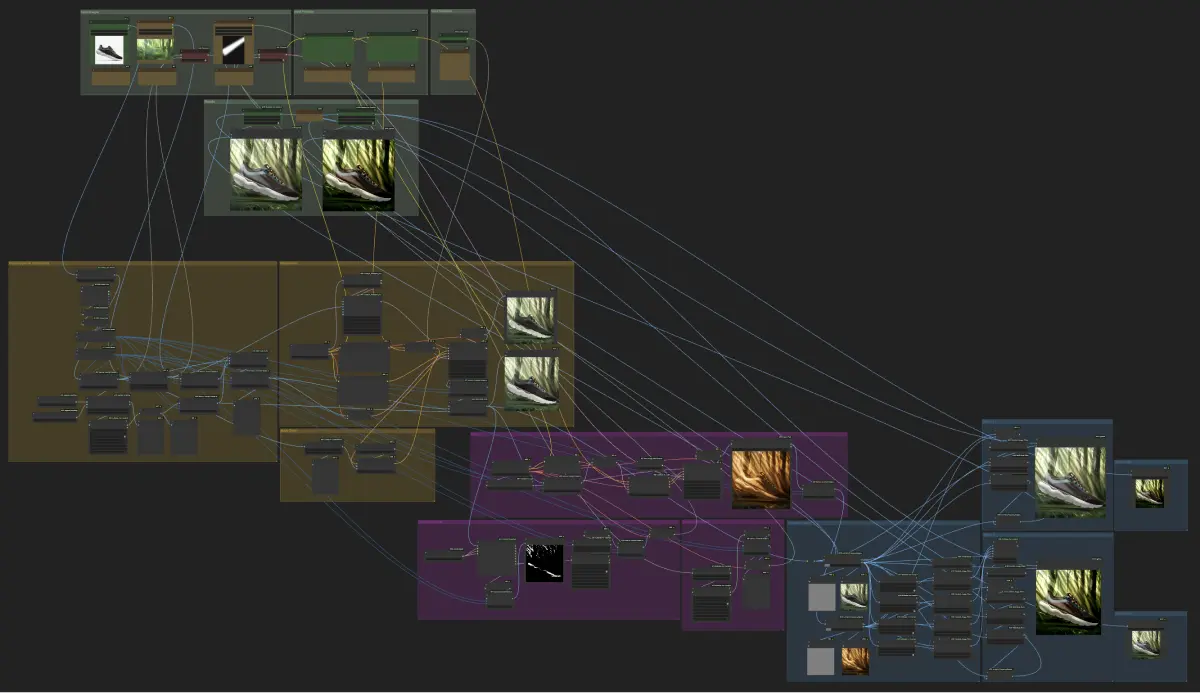
Wer tiefer in die generative KI-Welt einsteigt, kommt an ComfyUI kaum vorbei. Das node-basierte Interface ist extrem mächtig, verzeiht aber ein unaufgeräumtes System nur selten. Wer sich sein normales System-Python nicht mit kollidierenden Abhängigkeiten zerschießen will, greift zu Conda.
In dieser Anleitung zeige ich dir, wie du ComfyUI in einer komplett isolierten Umgebung aufsetzt – und wie du die typischen Windows-Stolpersteine (Stichwort: CPU-Falle und fehlende Pfade) elegant überspringst.
1. Die Werkzeuge vorbereiten
Bevor wir Code eintippen, brauchen wir das Fundament. Lade dir folgende zwei Tools herunter und installiere sie mit den Standardeinstellungen:
- Git for Windows: Brauchen wir, um ComfyUI direkt aus dem Repository zu laden und später aktuell zu halten. (git-scm.com)
- Miniconda: Die schlanke Version von Anaconda. Sie liefert uns die virtuelle Umgebung, ohne das System mit unnötigem Ballast zu überladen. (docs.anaconda.com/miniconda/)
2. Die Schritt-für-Schritt-Installation
Wenn die Tools installiert sind, richten wir die Umgebung ein. Öffne dazu den Miniconda Prompt über dein Windows-Startmenü.
Schritt 1: Conda-Umgebung erstellen & aktivieren
Wir erstellen eine eigene Umgebung namens comfyui und setzen auf Python 3.11 – das ist aktuell der stabilste Sweet Spot für die meisten Custom Nodes.
Bash
conda create -n comfyui python=3.11 -y
conda activate comfyui
(Dass es geklappt hat, siehst du daran, dass sich das Präfix im Terminal von (base) zu (comfyui) ändert).
Schritt 2: Repository klonen
Navigiere zu dem Laufwerk und Ordner, in dem ComfyUI liegen soll (z. B. E:\), klone das offizielle Repository und wechsle in den Ordner:
Bash
E:
git clone https://github.com/comfyanonymous/ComfyUI.git
cd ComfyUI
Schritt 3: Die Kern-Abhängigkeiten installieren
Jetzt installieren wir die restlichen Python-Pakete, die ComfyUI zum Leben braucht:
Bash
pip install -r requirements.txt
3. Das Troubleshooting: Wenn es hakt (Die Klassiker)
Die Theorie klingt super, aber in der Windows-Praxis läuft man fast immer in mindestens eine von zwei Fallen. Hier sind die Lösungen dazu.
Bossfight #1: PowerShell verweigert den Dienst
Du tippst den conda-Befehl in deiner normalen Windows PowerShell ein und erntest eine rote Fehlermeldung:
Die Benennung “conda” wurde nicht als Name eines Cmdlet, einer Funktion […] erkannt.
- Die Ursache: Deine normale PowerShell weiß einfach noch nicht, wo Miniconda liegt.
- Die Lösung: Entweder du nutzt stur den Miniconda Prompt für die Einrichtung, oder du registrierst Conda einmalig für deine normale PowerShell mit folgendem Befehl:PowerShell
& "$env:USERPROFILE\miniconda3\Scripts\conda.exe" init powershellDanach die PowerShell einmal komplett schließen, neu öffnen und schon funktioniertcondaüberall.
Bossfight #2: Die PyTorch CPU-Falle
Du willst ComfyUI mit python main.py starten und fliegst mit diesem Fehler raus:
AssertionError: Torch not compiled with CUDA enabled
- Die Ursache: Windows lädt über
pipklammheimlich oft die reine CPU-Version von PyTorch herunter. ComfyUI braucht für deine NVIDIA-Grafikkarte aber zwingend CUDA-Unterstützung. - Der Test: Du kannst die Erkennung im Terminal prüfen mit:PowerShell
python -c "import torch; print('CUDA verfügbar:', torch.cuda.is_available())"Steht dortFalse, hast du die falsche Version erwwischt. - Die Lösung (Das Brecheisen): Wir zwingen
pip, die Standardquellen zu ignorieren und PyTorch direkt von den eigenen Servern mit CUDA 12.4-Support zu ziehen:PowerShellpip install --force-reinstall torch torchvision torchaudio --index-url https://download.pytorch.org/whl/cu124 - Plan B via Conda: Sollte
pipsich weiter stur stellen, lassen wir Conda die Arbeit machen. Das zieht die NVIDIA-Pakete isoliert und zuverlässig:PowerShellconda install pytorch torchvision torchaudio pytorch-cuda=12.4 -c pytorch -c nvidia -y
4. Keine Panik vor den Log-Warnungen
Wenn ComfyUI das erste Mal erfolgreich startet, tauchen im Log manchmal gelbe Warnungen auf. Keine Sorge, das System läuft trotzdem:
- Unsupported Pytorch / DynamicVRAM: ComfyUI beherrscht ein neues VRAM-Feature, das PyTorch 2.8+ voraussetzt. Wenn du (wegen der Stabilität) auf CUDA 12.4 und einer älteren Torch-Version bist, nutzt ComfyUI einfach das klassische, bewährte Speichermanagement. Für Karten wie eine RTX 3060Ti (8GB) absolut kein Problem.
- User settings moved to server: Das ist eigentlich eine gute Nachricht. Deine UI-Einstellungen werden jetzt lokal auf der Festplatte statt im flüchtigen Browser-Cache gespeichert.
- Multi-user setup hint: Ein reiner Hinweis, falls mehrere Leute auf die Instanz zugreifen würden. Da du lokal alleine davor sitzt, kannst du das ignorieren.
5. Komfort-Tuning: Die perfekte Start-Datei
Damit du nicht jedes Mal das Terminal öffnen und die Umgebung händisch aktivieren musst, bauen wir uns ein Start-Skript. Erstelle eine Textdatei im ComfyUI-Hauptordner, nenne sie start_comfyui.bat (wichtig: die Endung muss .bat sein, nicht .txt) und packe folgenden Inhalt rein:
Code-Snippet
@echo off
call "%USERPROFILE%\miniconda3\Scripts\activate.bat" comfyui
cd /d "%~dp0"
python main.py --auto-launch --preview-method taesd
pause
Warum genau diese Start-Argumente?
--auto-launch: Öffnet automatisch deinen Standardbrowser mit der ComfyUI-Oberfläche ([http://127.0.0.1:8188](http://127.0.0.1:8188)), sobald das Backend bereit ist.--preview-method taesd: Aktiviert eine extrem ressourcenschonende Live-Vorschau während des Renderns. Das spart wertvollen VRAM und verhindert “Out of Memory”-Abstürze kurz vor der Fertigstellung des Bildes.
Tipp für Power-User: Wenn du ComfyUI auf deinem Hauptrechner laufen hast, aber vom Laptop auf der Couch aus steuern willst, hänge noch das Argument
--listenhinten an den Befehl. Damit öffnest du die Oberfläche für dein lokales Netzwerk.
Jetzt musst du nur noch deine Checkpoints in den Ordner ComfyUI/models/checkpoints/ werfen und der kreativen Phase steht nichts mehr im Weg!