Wer auf der Suche nach einer echten, lokalen Open-Source-Alternative zu ElevenLabs ist, kommt aktuell kaum an Voicebox (von Jamie Pine) vorbei. Angetrieben von Modellen wie Qwen3-TTS und Kokoro liefert das Tool erstklassiges Voice-Cloning und eine intuitive Audio-Timeline direkt auf dem eigenen Rechner.
Standard-Setups unter Linux haben jedoch oft einen Haken: Das offizielle automatisierte Skript des Herstellers zwingt dich starr in ein lokales Python-venv. Wenn du aber deine Entwicklungsumgebungen sauber über Conda trennst und auf einer extrem schnellen Rolling-Release-Distribution wie CachyOS (oder reinem Arch Linux) mit Wayland unterwegs bist, führt dieser automatisierte Pfad schnell zu massiven Grafik- und Importfehlern.
In diesem Beitrag erfährst du, wie du das Python-Backend sauber in Conda aufsetzt, typische Versions-Konflikte umgehst und das Voicebox-Studio plattformunabhängig und performant direkt im Webbrowser nutzt.
Was ist Conda überhaupt?
Wenn du dich mit lokalen KI-Tools beschäftigst, stößt du unweigerlich auf Python. Python hat jedoch eine große Schwäche: das sogenannte Abhängigkeits-Chaos (Dependency Hell). Verschiedene KI-Tools benötigen oft unterschiedliche Versionen derselben Bibliothek (z. B. PyTorch) oder sogar komplett andere Python-Versionen.
Hier kommt Conda ins Spiel. Du kannst dir eine Conda-Umgebung wie einen abgeschlossenen Container vorstellen: Was darin installiert wird, bleibt darin und kommt deinem restlichen Betriebssystem (oder anderen KI-Projekten) niemals in die Quere.
Hinweis: Falls du Conda oder Miniconda noch nicht auf deinem CachyOS-System hast, installiere es dir einfach vorab über den Paketmanager deiner Wahl oder das offizielle Miniconda-Linux-Skript.
1. System-Abhängigkeiten & Repository vorbereiten
Wir holen uns den schnellen JavaScript-Paketmanager bun sowie grundlegende Build-Tools direkt über Pacman. Danach klonen wir das offizielle Repository:
Bash
sudo pacman -S --needed base-devel curl wget git bun

# Repository klonen und Node-Pakete installieren
git clone https://github.com/jamiepine/voicebox.git
cd voicebox
bun install
2. Conda-Umgebung für das KI-Backend aufsetzen
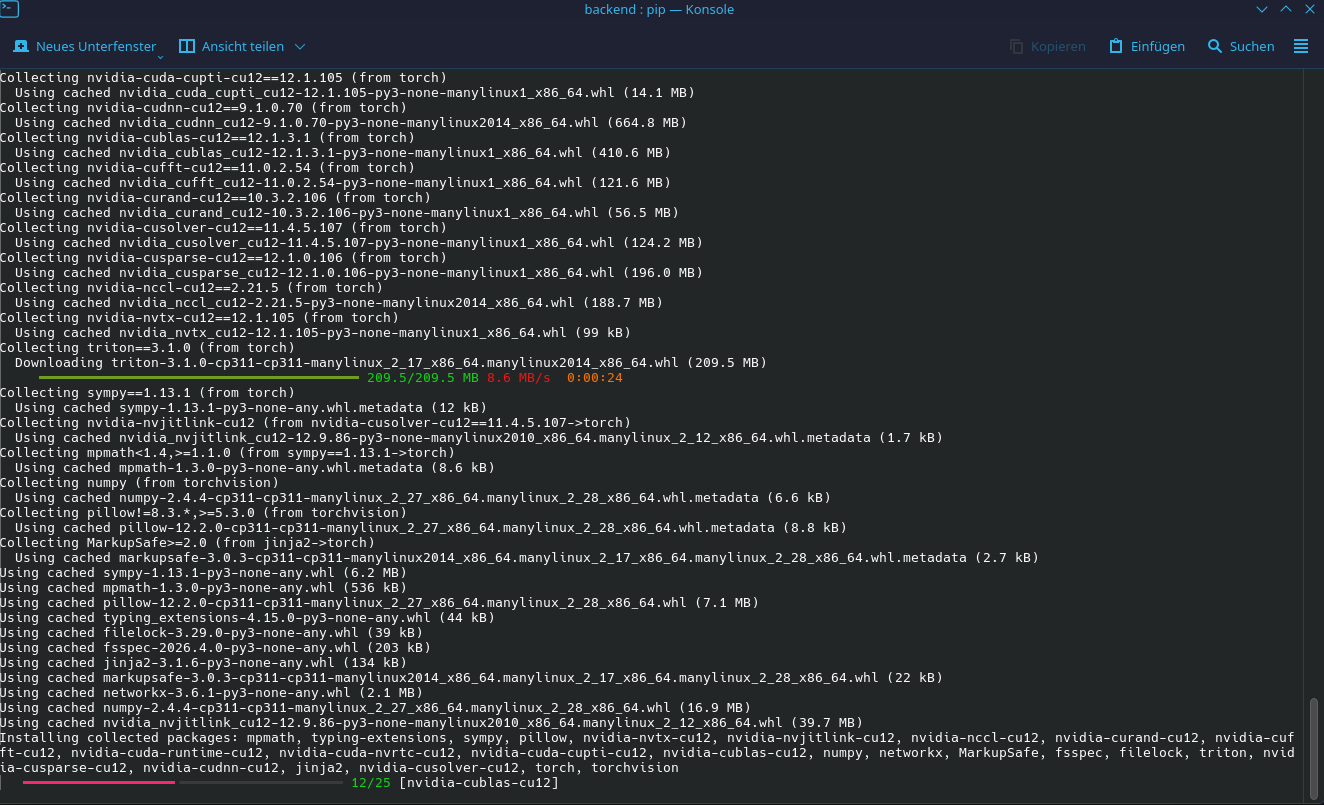
Jetzt bauen wir uns die isolierte Umgebung mit Python 3.11 auf. Voicebox ist extrem wählerisch, was die Versionen der KI-Bibliotheken angeht. Um den gefürchteten C++ ABI-Fehler (undefined symbol: aoti_torch_abi_version) beim Laden der Modelle zu vermeiden, installieren wir das PyTorch-Dreiergespann in einem Rutsch frisch für NVIDIA-Grafikkarten (CUDA 12.1):
Bash
# 1. Umgebung erstellen und aktivieren
conda create -n voicebox-backend python=3.11 -y
conda activate voicebox-backend

# 2. PyTorch, TorchVision und TorchAudio synchronisiert für CUDA installieren
pip install torch torchvision torchaudio --index-url https://download.pytorch.org/whl/cu121

# 3. In den Backend-Ordner wechseln und restliche Module installieren
cd backend
pip install -r requirements.txt

# 4. Spezifische Voicebox-Engines konfliktfrei nachziehen
pip install --no-deps chatterbox-tts
pip install --no-deps hume-tada
pip install git+https://github.com/QwenLM/Qwen3-TTS.git
3. Der essentielle CORS-Patch für den Browser-Betrieb
Da Voicebox standardmäßig als native Desktop-App (via Tauri) konzipiert ist, blockieren moderne Webbrowser den Zugriff auf das Backend aus Sicherheitsgründen (CORS-Policy). Da wir die App aber ressourcenschonend und stabil im Browser laufen lassen wollen, müssen wir dem Python-Backend kurz erlauben, mit unserem Browser zu sprechen.
Öffne die Datei ~/voicebox/backend/main.py in einem Texteditor und füge direkt unter der Zeile from .app import app folgenden Code-Block ein:
Python
from fastapi.middleware.cors import CORSMiddleware

app.add_middleware(
    CORSMiddleware,
    allow_origins=["*"],  # Erlaubt den Zugriff von lokalen IPs und Localhost
    allow_credentials=True,
    allow_methods=["*"],
    allow_headers=["*"],
)
Datei abspeichern und schließen. Jetzt ist das Backend bereit für den Browser!
4. Voicebox im “Browser-Modus” starten
Wir starten das Backend und das Web-Interface nun in zwei getrennten Terminal-Fenstern oder Tabs. Wichtig: Wir starten beide Befehle aus dem Hauptverzeichnis des Projekts, um Pfad-Fehler bei den Python-Importen zu vermeiden.
Terminal 1: Der Conda-Backend-Server
Wechsle ins Hauptverzeichnis, aktiviere deine Umgebung und starte den Server ohne den --reload-Parameter (um Endlosschleifen beim Schreiben von Cache-Dateien zu verhindern):
Bash
cd ~/voicebox
conda activate voicebox-backend
uvicorn backend.main:app --port 17493
Das Backend läuft nun stabil im Hintergrund und wartet auf Port 17493 auf KI-Befehle.
Terminal 2: Die Web-Oberfläche (Vite)
Öffne einen neuen Terminal-Tab und starte das für das Web-Interface vorkonfigurierte Workspace-Skript. Niemals ein nacktes vite im Root-Verzeichnis ausführen, da sonst ein 404-Fehler erzeugt wird!
Bash
cd ~/voicebox
bun run dev:web
Zeit für den ersten Probelauf!
Öffne jetzt deinen bevorzugten Webbrowser und steuere die Adresse an, die dir Terminal 2 ausgibt (in der Regel http://localhost:5173/ oder deine lokale Netzwerk-IP).
Wundere dich nicht, wenn beim ersten Klonen einer Stimme oder beim ersten Klick auf Generieren das Terminal kurz einfriert: Voicebox lädt nun die massiven Modell-Gewichte (wie das Qwen-TTS 1.7B Modell) automatisch von HuggingFace herunter. Das kann je nach Engine zwischen 350 MB und 4 GB an Download beanspruchen.
Sobald die Modelle einmal auf deiner Festplatte gecacht sind, läuft die Sprachgenerierung auf deiner NVIDIA-GPU unter CachyOS komplett lokal und in rasanter Echtzeit ab. Viel Spaß beim lokalen Stimmenklonen!